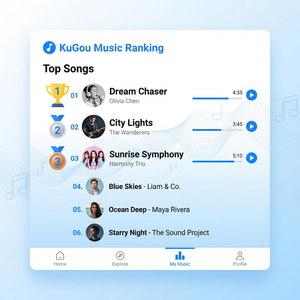
酷狗音乐歌单管理方法 - 轻松打造专属音乐空间
作为酷狗音乐的重度用户,我在日常听歌、制作歌单的过程中摸索出了一套实用的歌单管理方法。酷狗音乐官网(kugou.com)提供了丰富的功能支持,帮助我们高效管理海量歌曲,打造个性化听歌体验。接下来,我将结合个人操作细节与真实感受,分享酷狗音乐歌单管理的具体步骤和实用技巧。
一、创建歌单:简单几步快速上手
酷狗音乐支持多种设备创建歌单,无论是在手机App还是官网端,流程都十分直观。
手机App中创建歌单
- 打开酷狗音乐App,点击底部导航栏的“我的”。
- 在“我的歌单”页面,点击右上角的“+”按钮。
- 为新歌单命名,建议结合主题如“运动必备”或“放松音乐”。
- 确认后即可创建成功,开始添加歌曲。
小贴士:创建歌单时,标题要简洁明了,方便以后快速查找。
酷狗音乐官网网页版创建歌单
- 登录酷狗音乐官网账号。
- 进入“我的音乐”页面,点击“创建歌单”按钮。
- 输入歌单名称并保存。
官网端操作界面更宽敞,适合一次性整理大量歌曲。
二、添加与编辑歌单歌曲:灵活安排随心听
歌单创建后,我们需要添加合适的歌曲,让歌单内容丰富且符合主题。
添加歌曲到歌单的详细操作
- 搜索你喜欢的歌曲,点击歌曲右侧的“...”按钮。
- 选择“添加到歌单”,然后选中目标歌单。
- 你也可以在歌单内通过“添加歌曲”按钮搜索并选择多首歌曲。
提示:酷狗音乐支持批量添加歌曲,节省大量时间。
编辑歌单内容
- 进入歌单详情页,点击“编辑”按钮。
- 可以调整歌曲顺序,删除不喜欢的曲目。
- 亦可修改歌单封面,上传自己喜欢的图片,增加个性化。
我个人喜欢定期调整歌单顺序,针对不同场景进行优化,比如运动歌单就排快节奏歌曲优先。
三、歌单分类管理:高效归档,快速查找
当歌单数量过多时,科学的分类管理显得尤为重要。
利用酷狗音乐的歌单标签和分类功能
- 给歌单设置标签,如“工作”、“睡眠”、“学习”,方便筛选。
- 在“我的歌单”页面,使用搜索框快速定位。
- 将歌单按用途分组,比如创建文件夹功能(部分版本支持),更清晰。
亲测技巧:我习惯给歌单取带有时间和心情的标签,方便回顾当时听歌状态。
四、分享与同步歌单:让好友也能享受好音乐
酷狗音乐强大的分享和多设备同步功能,能让你的歌单无缝分享给朋友,也保证随时随地听到最新整理。
分享歌单的具体步骤
- 打开目标歌单,点击“分享”按钮。
- 可选择分享到微信、QQ、微博或生成二维码。
- 好友点击链接即可直接打开歌单收听。
我经常把运动歌单分享给健身伙伴,彼此互相推荐好歌,氛围更佳。
多设备云同步功能
登录同一酷狗音乐账号后,歌单内容会自动同步到手机、平板、电脑等设备,无需重复操作,保证使用体验一致。
五、常见问题及注意事项
- 歌单容量限制:虽然酷狗音乐支持海量歌曲,但单个歌单建议不要超过1000首,避免加载卡顿。
- 版权歌曲管理:部分歌曲因版权限制可能无法添加到歌单,遇到时可选择相似曲目替代。
- 离线歌单更新:修改歌单后,记得在WiFi环境下同步更新离线缓存,避免播放时缺少歌曲。
- 隐私设置:可将歌单设置为公开或私密,保护个人音乐喜好。
总结
通过以上步骤和技巧,酷狗音乐歌单管理变得轻松有序。无论是创建歌单、添加编辑歌曲,还是分类管理和分享同步,每一个细节都能提升你的听歌体验。作为一名资深用户,真心推荐大家多多利用酷狗音乐官网和App的强大功能,打造属于自己的专属音乐空间。现在就打开酷狗音乐,试试这些歌单管理方法,让音乐陪伴你的每一刻!